TP-Link TD-W9970 Modem Kurulum Rehberi
Modemin kablolarını takmak
Not 1: Modemlerimiz gönderilmeden önce, her zaman 100 Mbit VDSL hatlarımızda analiz edilmektedir. Bu testi geçen ürünler size yollanmaktadır. İnternet bağlantısı sorunları her zaman modemden kaynaklanmayabilir. Eğer bu rehberdeki adımları uyguladıktan sonra da internet gelmiyorsa, internet aldığınız firmanın müşteri temsilcisiyle görüşebilirsiniz.
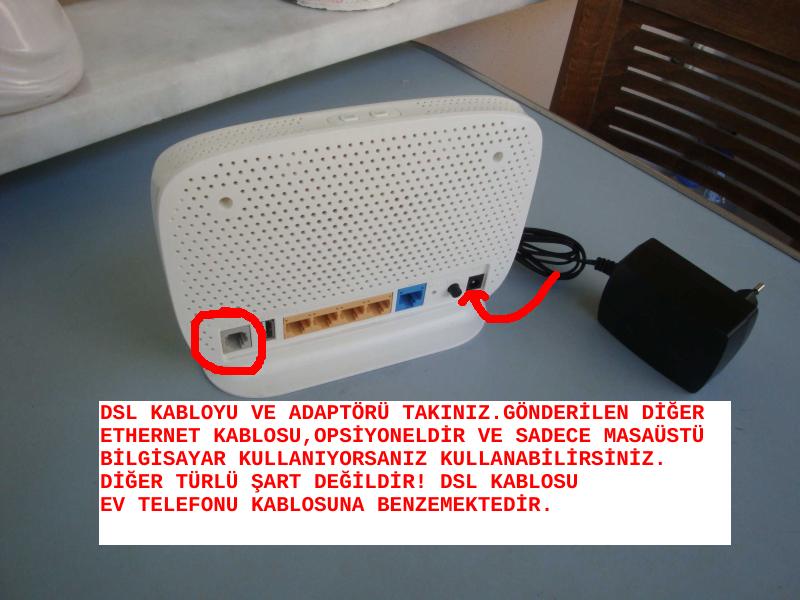
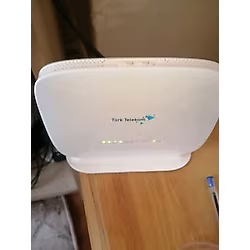
Not 2: Modemimiz en az 5 dakikadır açık ve DSL kablosu takılı olmalıdır. Normal bir durumda, Power, DSL, Internet ve WLAN ışıkları yanıyor olmalıdır. Power, DSL ve Internet ışıkları yanarken lütfen modemi 15 dakika boyunca asla kapatmayınız! Bu modem genellikle açıldıktan ilk 15 dakika içinde Türk Telekom sunucularından otomatik olarak yazılım güncellemesi çekmektedir. Ve bu güncelleme yarıda kalırsa, cihaz %90 ihtimalle bozulmaktadır! TürkNet gibi diğer servis sağlayıcılarda da bu olmaktadır. O yüzden lütfen ilk 15 dakika cihazı güce takıp müdahale etmeyin.
Güncelleme sırasında Wi-Fi ışığı kendi kendine kapanabilir, bir süre sonra cihaz kendini yeniden başlatır. Güncellemeden sonra 192.168.1.1 arayüzünde “Durum” sekmesinde en üstte “Yazılım Sürümü” alanından görebilirsiniz. En yeni sürüm 23.08 ile başlayandır.
ÖNEMLİ NOT: LÜTFEN WAN portuna bir kablo takmayınız! Bu internete bağlanmanızı engeller. Bu port sadece fiber internet içindir.
Bilgisayar veya telefon ile kurabilirsiniz. Kablosuz olarak modeme bağlanacaksanız, telefondaki mobil veriyi kapatınız. Aşağıdaki arayüz sadece modeme bağlıyken açılabilir. Bu arayüz modemin kendi arayüzüdür, ve sadece modemin yerel ağına bağlıyken erişebilirsiniz. Bu yüzden modeme kablolu veya kablosuz olarak bağlanıp adımları harfi harfine uygulayınız.
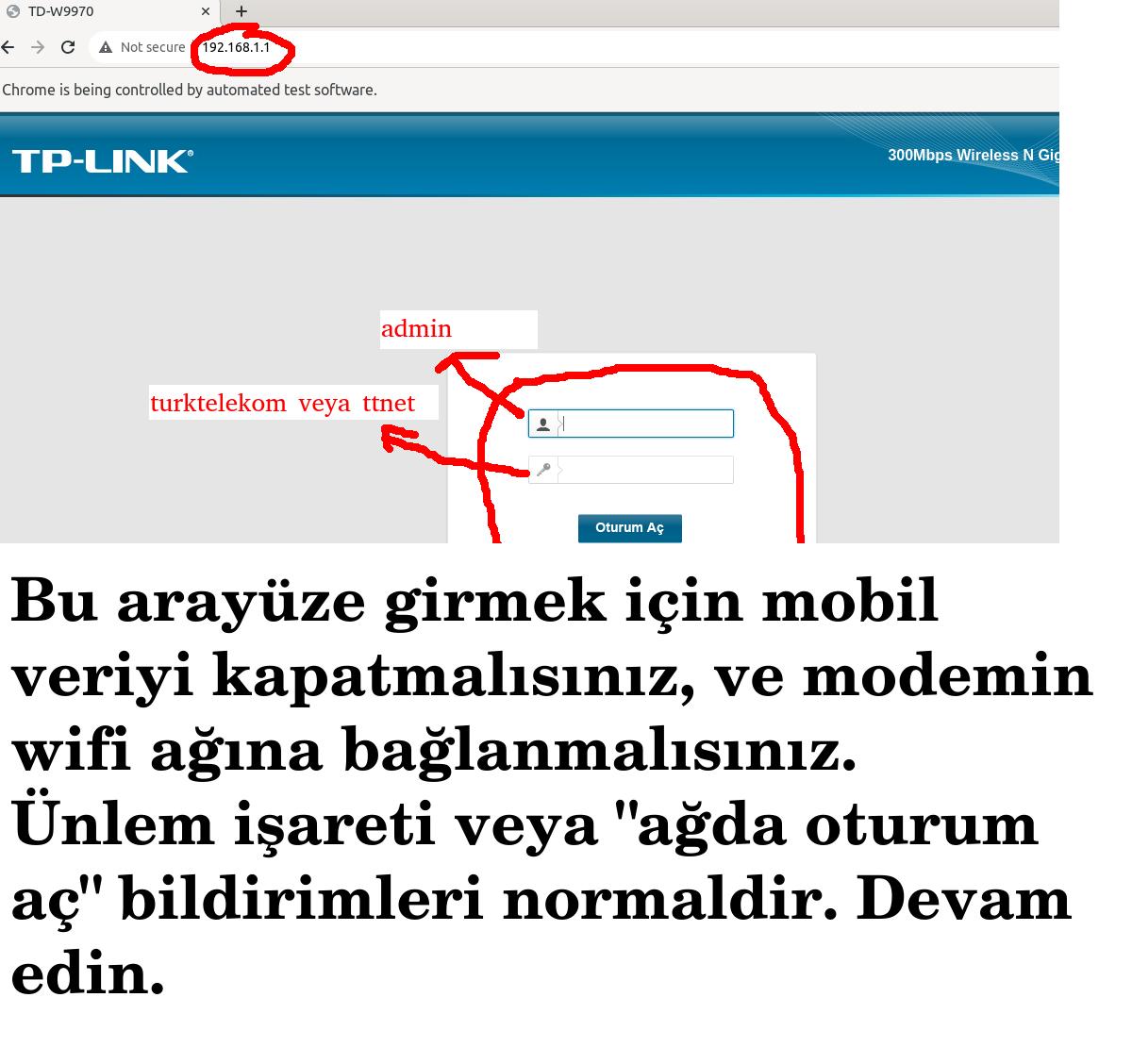
Android/iOS telefonlarda “internet yok” veya “ağda oturum aç” gibi bildirimler gelebilir. Bu normaldir. Kurulum tamamlandıktan sonra internete bağlanacaksınız, dolayısıyla bu bildirimler de kaybolacaktır.
İlk olarak bir internet tarayıcısı açıp (Google Chrome, Opera vb.) şu adrese giriyoruz: 192.168.1.1 ve Enter’a basıyoruz. Kullanıcı adı admin, şifre ise ttnet veya turktelekom’dur.
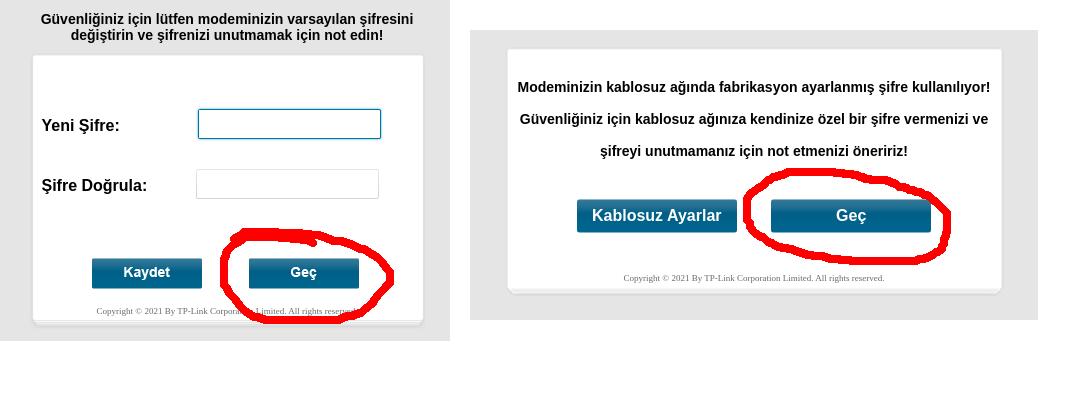
Bu kısımlara “geç” diyoruz, çünkü bu işlemler bittikten sonra oturum kapatıp yeniden giriş yaptığınızda tekrar soracaktır.
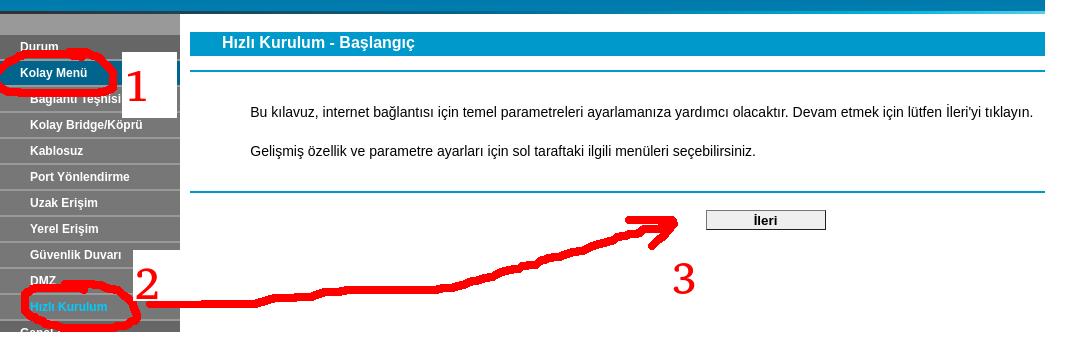
Daha sonra açılan menüde, önce Kolay Kurulum, ardından Hızlı Kurulum’a tıklıyoruz. Açılan sayfada “İleri” diyerek devam ediyoruz.
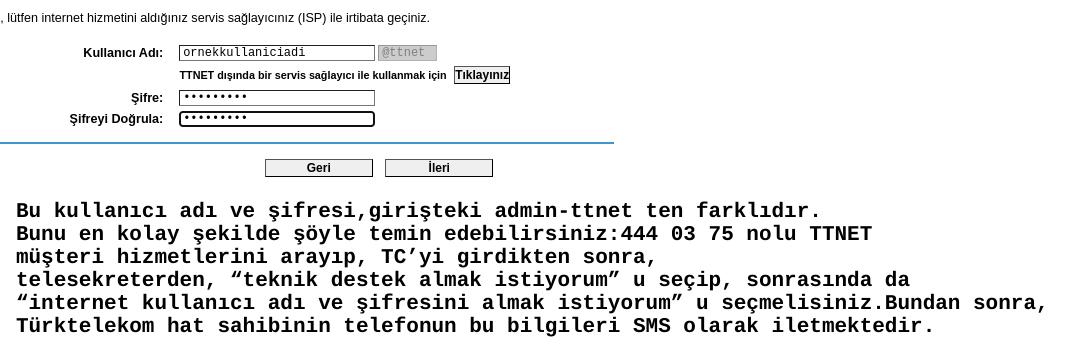
Burada, eğer interneti Türk Telekom (TTNET) üzerinden alıyorsak, kullanıcı adı ve şifremizi sonunda @ttnet olmadan, belirtilen alanlara giriyoruz.
Çok Önemli: Kullanıcı adı/şifre nasıl alınır?
Bu kullanıcı adı ve şifresi, hattı kaçak kullanımı engellemek için yapılmıştır. Girişteki admin-ttnet bilgilerinden farklıdır. En kolay şekilde şu adımla alabilirsiniz:
- 444 03 75 numaralı TTNET müşteri hizmetlerini arayın.
- TC’nizi girdikten sonra, telesekreterde “teknik destek almak istiyorum” → “internet kullanıcı adı ve şifresini almak istiyorum” seçeneklerini takip edin.
- Türk Telekom hat sahibinin telefonuna kullanıcı adı ve şifre SMS ile gönderilecektir. Yaklaşık 2 dakikalık bir işlemdir.
- Eğer bu şekilde alamazsanız, müşteri temsilcisine bağlanarak da isteyebilirsiniz.
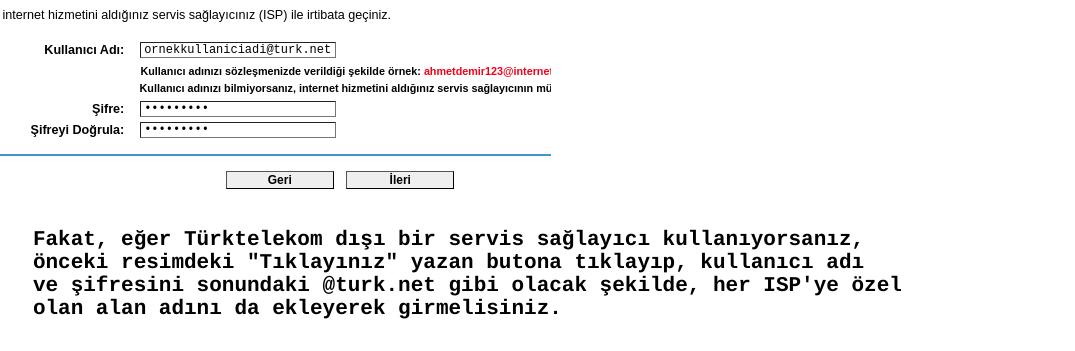
Eğer TTNET değil de TürkNet, Superonline, Netspeed gibi şirketlerden internet alıyorsanız, “Tıklayınız” diye belirtilen kırmızı yazıya tıklayınız. Aşağıdaki pencere açılacaktır:
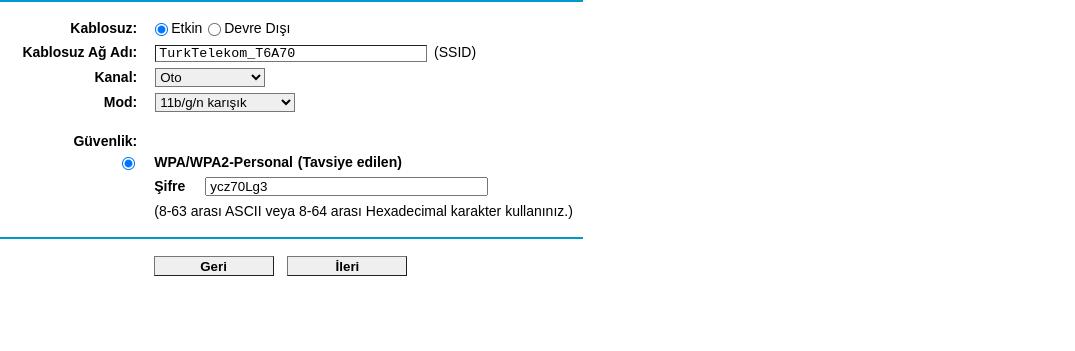
“İleri” butonuna basarak devam edin. Burada kablosuz ayarları (Wi-Fi adı ve şifresi) yer almaktadır. Dilediğiniz gibi değiştirebilirsiniz. Not almayı unutmayın, ardından “İleri”ye basın.
Son olarak “Kaydet” dediğimizde, internet kurulumu tamamlanmış olacaktır. Yaklaşık 1 dakika sonra internete bağlanabiliyor olacaksınız.
Kurulumda sorun yaşarsanız veya hata alırsanız, lütfen bize ulaşınız.